01
시작하기
- Mac App Store에서 TorchPresenter를 받습니다. macOS 14 이상에서 동작합니다.
- 처음 실행하면 작업 폴더를 고릅니다. 프레젠테이션(.torch), 재생목록, 성경 파일이 모두 이 폴더에 저장됩니다.
- 왼쪽 아래 라이브러리 옆 +로 첫 라이브러리(예: 예배곡)를 만듭니다. 곡 파일은 라이브러리별로 정리됩니다.
문서 폴더나 iCloud Drive 안의 폴더를 작업 폴더로 고르면, 집과 교회의 맥에서 같은 자료를 이어서 쓸 수 있습니다.
02
화면 둘러보기
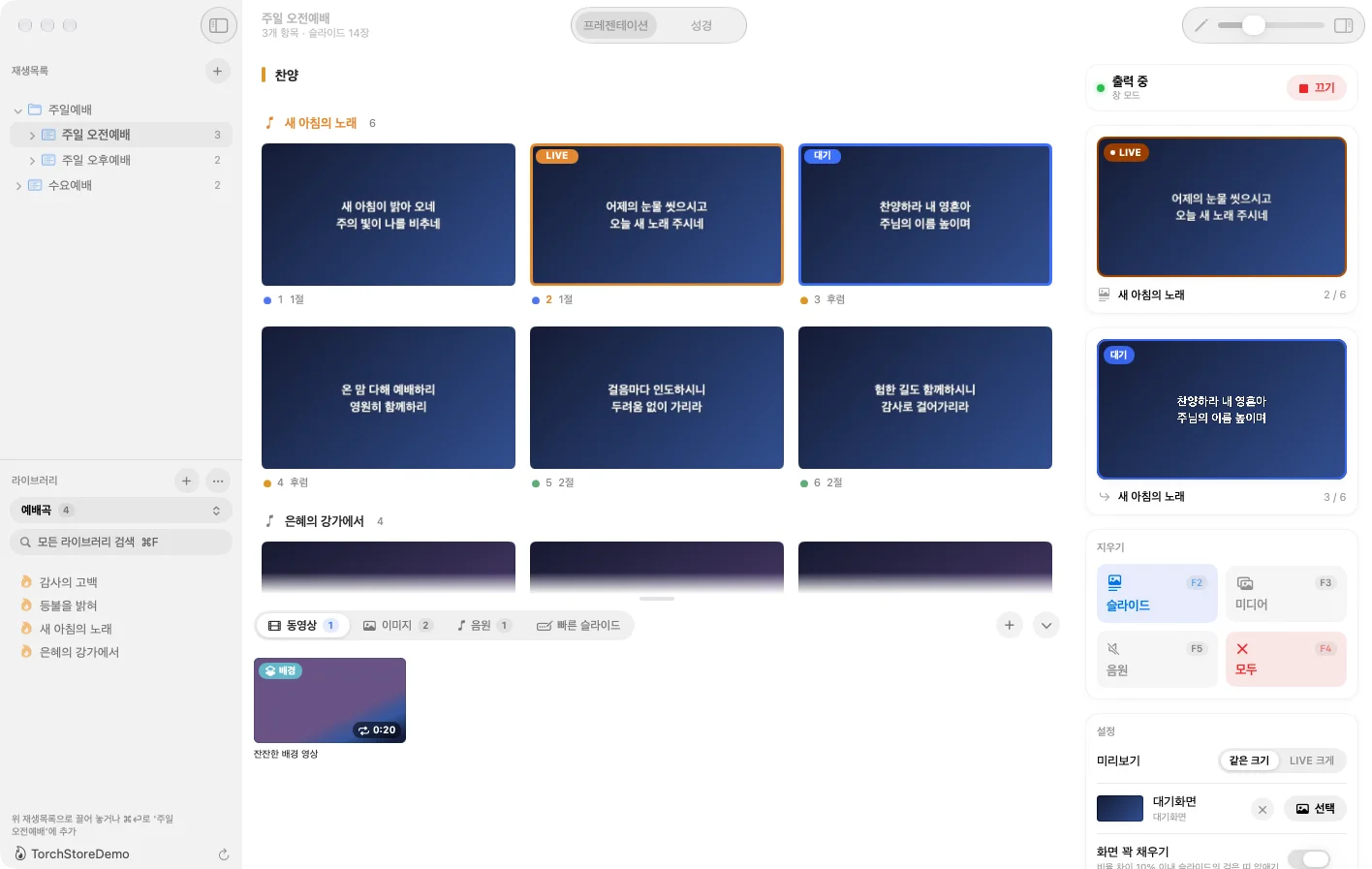
- 왼쪽 위는 재생목록, 아래는 라이브러리입니다. 라이브러리 검색은 ⌘F.
- 가운데는 고른 곡의 슬라이드입니다. 위쪽 프레젠테이션 · 성경으로 작업 화면을 바꿉니다(⌘B).
- 아래 미디어 패널에는 동영상 · 이미지 · 음원 · 빠른 슬라이드가 있습니다. 접고 펼치기는 ⇧⌘M.
- 오른쪽 라이브 패널에서 출력 상태, LIVE와 다음 장, 지우기 단추, 대기화면 같은 설정을 봅니다. 숨기기는 ⌥⌘I.
03
곡 준비하기
쓰던 파일 가져오기
PowerPoint(.pptx)나 PDF 파일을 라이브러리로 끌어 놓거나, 메뉴의 가져오기(⇧⌘I)를 누릅니다. 어느 라이브러리에 저장할지, 어느 재생목록에 바로 넣을지 고를 수 있습니다.
- 원본 그대로: 모양이 100% 같고, 글자는 고칠 수 없습니다.
- 편집 가능하게(.pptx만): 글 상자와 그림을 고칠 수 있습니다. 글꼴이나 특수 효과에 따라 조금 다르게 보일 수 있습니다.
- Keynote(.key)나 예전 PowerPoint(.ppt)는 원래 앱에서 PDF나 .pptx로 내보낸 뒤 가져와 주세요.
- ProPresenter(.pro) 파일도 가져올 수 있습니다. 원본 파일은 그대로 남습니다.
새로 만들기
새 프레젠테이션(⌥⌘N)으로 빈 곡을 만들면 편집 화면이 열립니다. 글 상자를 넣고 가사를 적은 뒤 ⌘S로 저장합니다. 자세한 편집은 편집과 배경을 보세요.
04
재생목록 꾸리기
- 새 재생목록(⌘N)을 만들고 이름을 정합니다(예: 주일 오전예배). 예배별로 묶으려면 새 폴더(⇧⌘N).
- 라이브러리에서 곡을 재생목록으로 끌어 놓거나, 곡을 고르고 ⌘↩로 지금 재생목록에 넣습니다.
- ‘찬양’, ‘말씀’처럼 순서를 나누는 헤더는 ⇧⌘H로 넣습니다. 항목은 끌어서 순서를 바꿉니다.
05
송출하기
- 프로젝터나 외부 모니터를 연결하고 출력 켜기(⌘1)를 누릅니다. 외부 화면이 없으면 창으로 열려 미리 연습할 수 있습니다.
- 슬라이드를 누르면 바로 청중 화면에 뜹니다. 주황 테두리가 LIVE, 파란 테두리가 다음 장입니다.
- 스페이스 · → · Return으로 다음 장, ←로 이전 장입니다.
화면 지우기
| 슬라이드 지우기 (가사만 내리기) | F2 |
|---|---|
| 미디어 지우기 | F3 |
| 모두 지우기 | F4 |
| 음원 정지 · 천천히 끄기 | F5 · F6 |
다른 화면을 보다가 지금 송출 중인 곡으로 돌아가려면 ⌘L(LIVE로 돌아가기).
06
성경
성경 파일 가져오기
TorchPresenter에는 성경 본문이 들어 있지 않습니다. 성경 화면의 +로 교회가 사용 권한을 가진 성경 파일을 가져옵니다. 가져온 성경은 작업 폴더의 Bibles 폴더에 저장되고, 여러 번역본을 넣어 바꿔 가며 쓸 수 있습니다.
- JSON, CSV · TSV(책 · 장 · 절 · 본문 열)
- 텍스트: 한 줄에 한 절 (예: 창1:1 태초에…)
- Zefania XML, MyBible 모듈
구절 찾아 송출하기
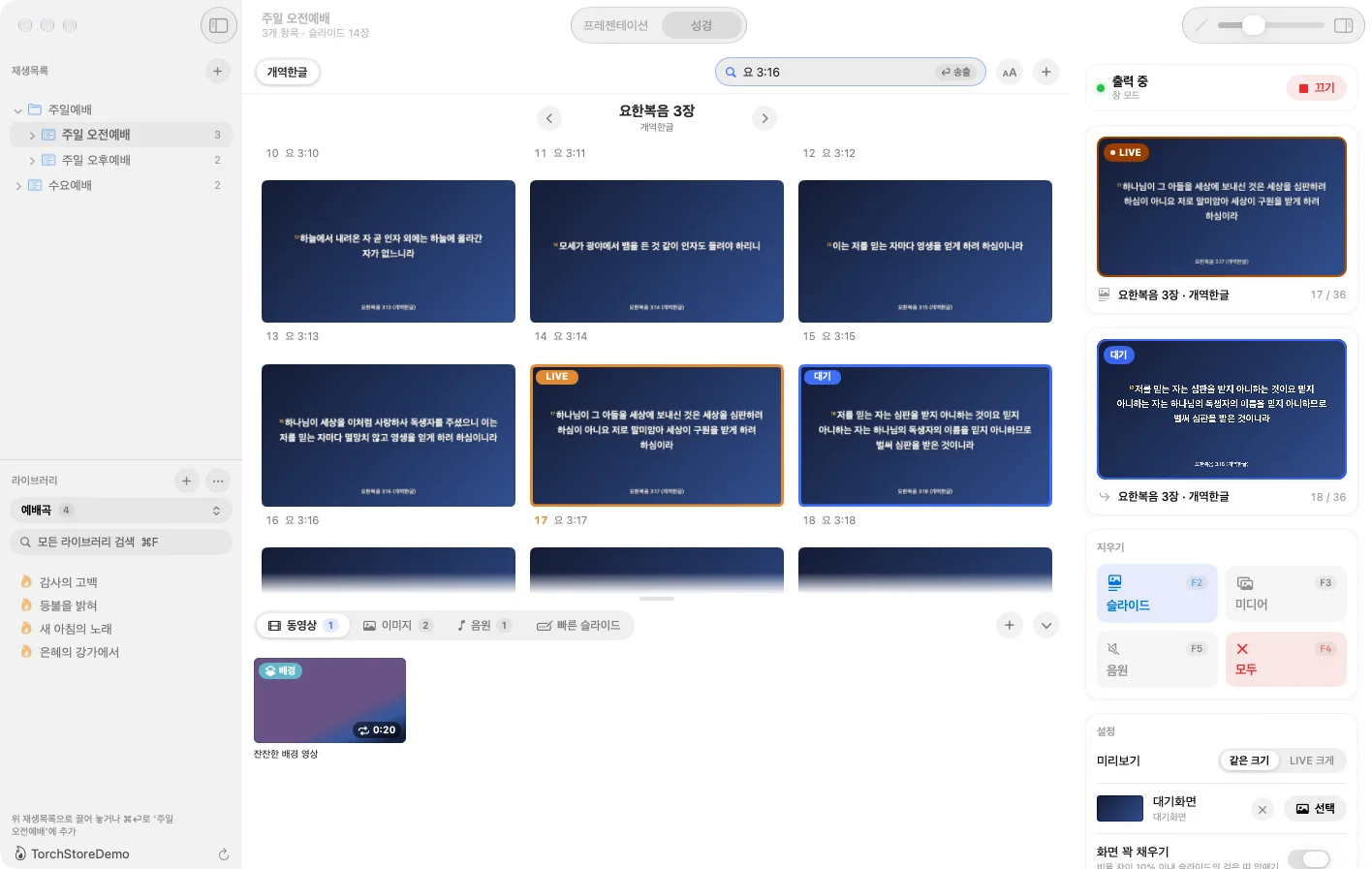
- ⌘B로 성경 화면으로 갑니다.
- 검색창에 요 3:16, 창 1:1-3, 시 23처럼 책 이름을 줄여 적고 Return을 누르면 바로 송출됩니다.
- 그 장 전체가 슬라이드로 펼쳐지므로, 앞뒤 구절은 누르거나 →로 넘깁니다.
글자 크기와 배경은 성경 화면 위쪽 aA에서 정합니다. 배경에는 단색과 그라데이션을 쓸 수 있습니다.
07
미디어
- Finder에서 영상 · 이미지 · 음원 파일을 아래 미디어 패널로 끌어 놓습니다. 파일은 복사하지 않고 그 자리를 참조합니다.
- 두 번 누르면 송출됩니다. 영상은 반복 재생할 수 있습니다.
- 영상과 이미지는 전경(슬라이드 위를 덮음)과 배경(슬라이드 아래에 깔림)을 바꿀 수 있습니다. 배경 영상 위에 가사를 얹을 때 씁니다.
슬라이드 배경을 ‘없음’으로 두면 배경을 칠하지 않아, 아래의 배경 영상이나 대기화면이 비쳐 보입니다.
08
빠른 슬라이드
예배 전 안내나 갑작스러운 공지는 파일을 만들 필요 없이 바로 띄웁니다.
- 미디어 패널의 빠른 슬라이드를 엽니다.
- 글을 적고 글자 크기와 색, 배경을 고릅니다. 글 상자는 여러 개 넣을 수 있습니다.
- 띄우기로 송출하고, 내리기로 내립니다.
09
편집과 배경
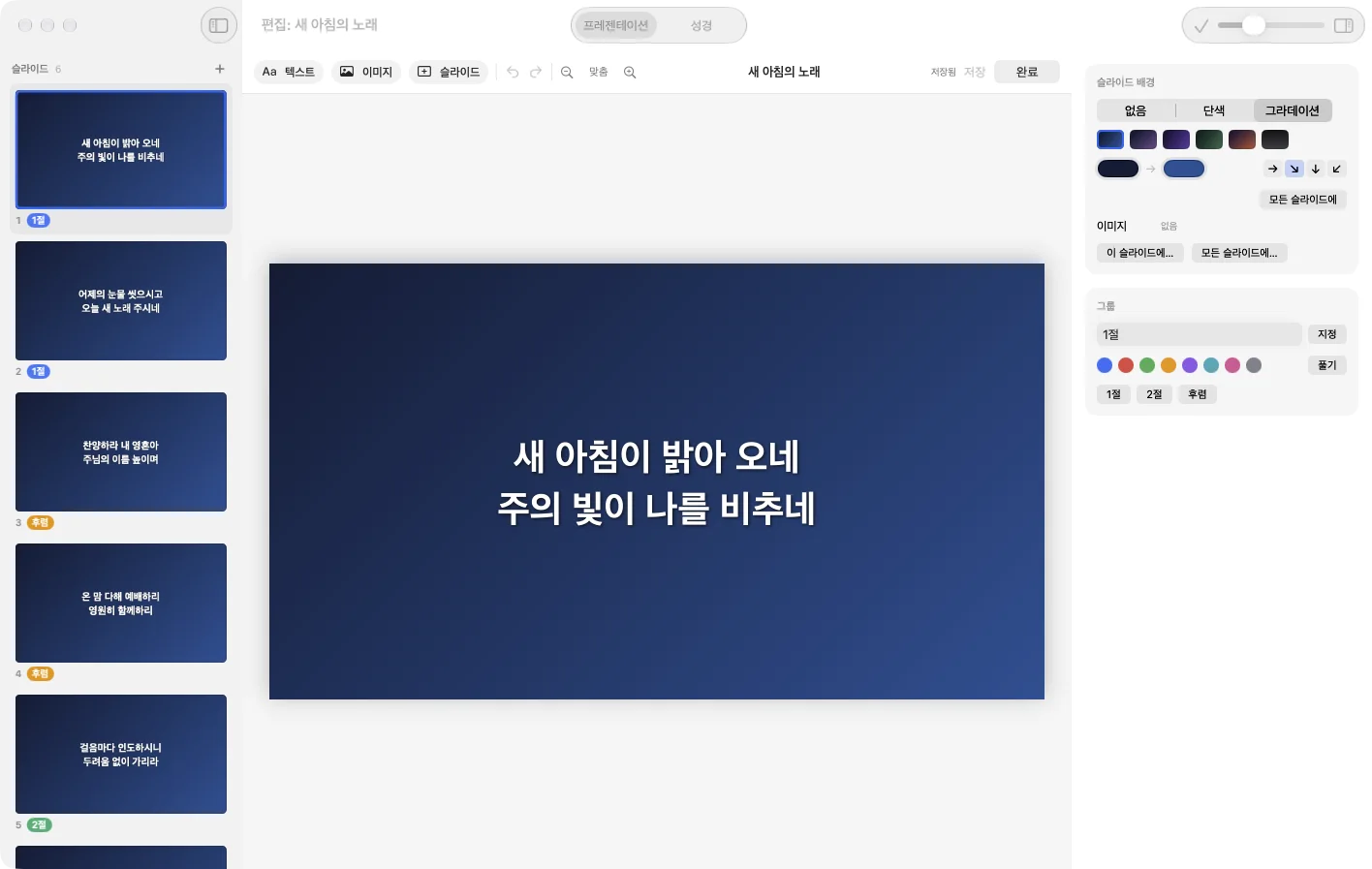
- 곡을 고르고 ⌘E로 편집을 시작합니다. 마칠 때도 ⌘E, 저장은 ⌘S.
- 위쪽 텍스트 · 이미지 · 슬라이드로 글 상자, 그림, 새 장을 넣습니다. 글 상자는 두 번 눌러 고칩니다.
- 슬라이드 배경에서 없음 · 단색 · 그라데이션을 고릅니다. 그라데이션은 색 조합을 고르거나 시작 · 끝 색과 방향을 직접 정합니다.
- 모든 슬라이드에를 누르면 곡 전체에 같은 배경이 들어갑니다.
- 그룹에서 1절 · 후렴 같은 이름과 색을 지정하면, 송출 화면에서 한눈에 구분됩니다.
- 실행 취소 ⌘Z, 실행 복귀 ⇧⌘Z.
10
아이폰 리모트
무료 아이폰 앱 Torch Remote로 맥에서 떨어져 슬라이드 · 성경 · 미디어를 조작합니다.
- 메뉴 송출 → 아이폰 리모트…에서 리모트를 켭니다.
- 아이폰에서 Torch Remote를 열고 맥을 고르면, 맥과 아이폰에 6자리 숫자가 뜹니다.
- 두 숫자가 같으면 맥에서 허용을 누릅니다. 다음부터는 앱을 열면 바로 연결됩니다.
맥과 아이폰의 와이파이는 켜 두세요. 같은 와이파이에 연결돼 있지 않아도 가까이 있으면 찾습니다. 찾지 못하면 아이폰 설정 → 개인정보 보호 및 보안 → 로컬 네트워크에서 Torch Remote를 켜 주세요.
11
체험판과 정식판
TorchPresenter는 무료로 받아 모든 기능을 기간 제한 없이 써 볼 수 있습니다. 체험판에서는 청중 화면 오른쪽 아래에 TorchPresenter 체험판 표시가 붙습니다.
- 도구 막대의 체험판 · 구입 또는 메뉴 TorchPresenter → 정식판 구입…에서 39,000원에 한 번 구입하면 표시가 사라집니다.
- 같은 Apple 계정의 다른 맥에서는 메뉴 TorchPresenter → 구입 복원을 누르세요.
- 구입한 뒤에는 인터넷이 없어도 정식판으로 열립니다.
- 환불은 Apple의 문제 신고 페이지(reportaproblem.apple.com)에서 요청할 수 있습니다.
12
단축키 모음
| 출력 켜기 · 끄기 | ⌘1 |
|---|---|
| 다음 장 · 이전 장 | 스페이스 → · ← |
| 슬라이드 · 미디어 · 모두 지우기 | F2 · F3 · F4 |
| 음원 정지 · 천천히 끄기 | F5 · F6 |
| 프레젠테이션 · 성경 바꾸기 | ⌘B |
| LIVE로 돌아가기 | ⌘L |
| 라이브러리 검색 | ⌘F |
| 새 재생목록 · 새 폴더 | ⌘N · ⇧⌘N |
| 헤더 추가 | ⇧⌘H |
| 선택한 곡을 재생목록에 추가 | ⌘↩ |
| 새 프레젠테이션 | ⌥⌘N |
| 파일 가져오기 | ⇧⌘I |
| 슬라이드 편집 · 마치기 | ⌘E |
| 미디어 패널 · 라이브 패널 | ⇧⌘M · ⌥⌘I |
F 키가 밝기 · 음량으로 동작한다면 fn을 함께 누르거나, 메뉴 송출에 적힌 ⌥+숫자 단축키를 쓰세요.
더 궁금한 점은 지원 페이지나 hello@goyoh.kr로 문의해 주세요.