
화면을 밀면 다음 장.
다음에 올 장도 미리.
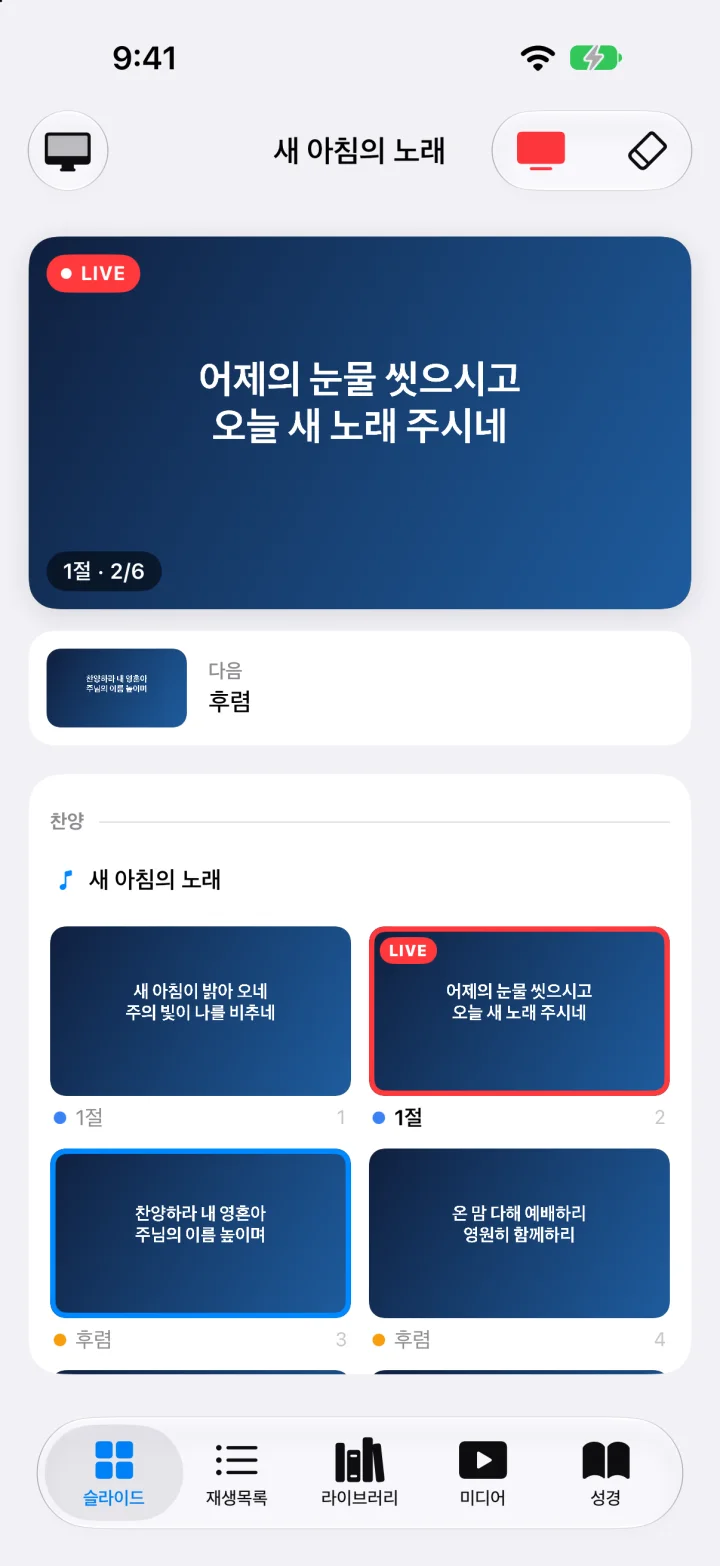
위쪽 LIVE 화면에는 지금 청중이 보는 장이, 바로 아래에는 다음 장이 보입니다. 오른쪽을 누르거나 왼쪽으로 밀면 다음 장, 반대로 하면 이전 장입니다.
- 슬라이드 탭에서 원하는 장을 눌러 바로 송출
- 재생목록 · 라이브러리에서 곡을 골라 맥에서 열기
- 위쪽 단추로 출력 켜고 끄기, 화면 지우기
Torch Remote · 무료
맥의 TorchPresenter를 아이폰에서 조작합니다. 자리를 떠나서도 슬라이드를 넘기고, 성경 구절을 찾고, 미디어와 안내 문구를 띄우세요.


위쪽 LIVE 화면에는 지금 청중이 보는 장이, 바로 아래에는 다음 장이 보입니다. 오른쪽을 누르거나 왼쪽으로 밀면 다음 장, 반대로 하면 이전 장입니다.
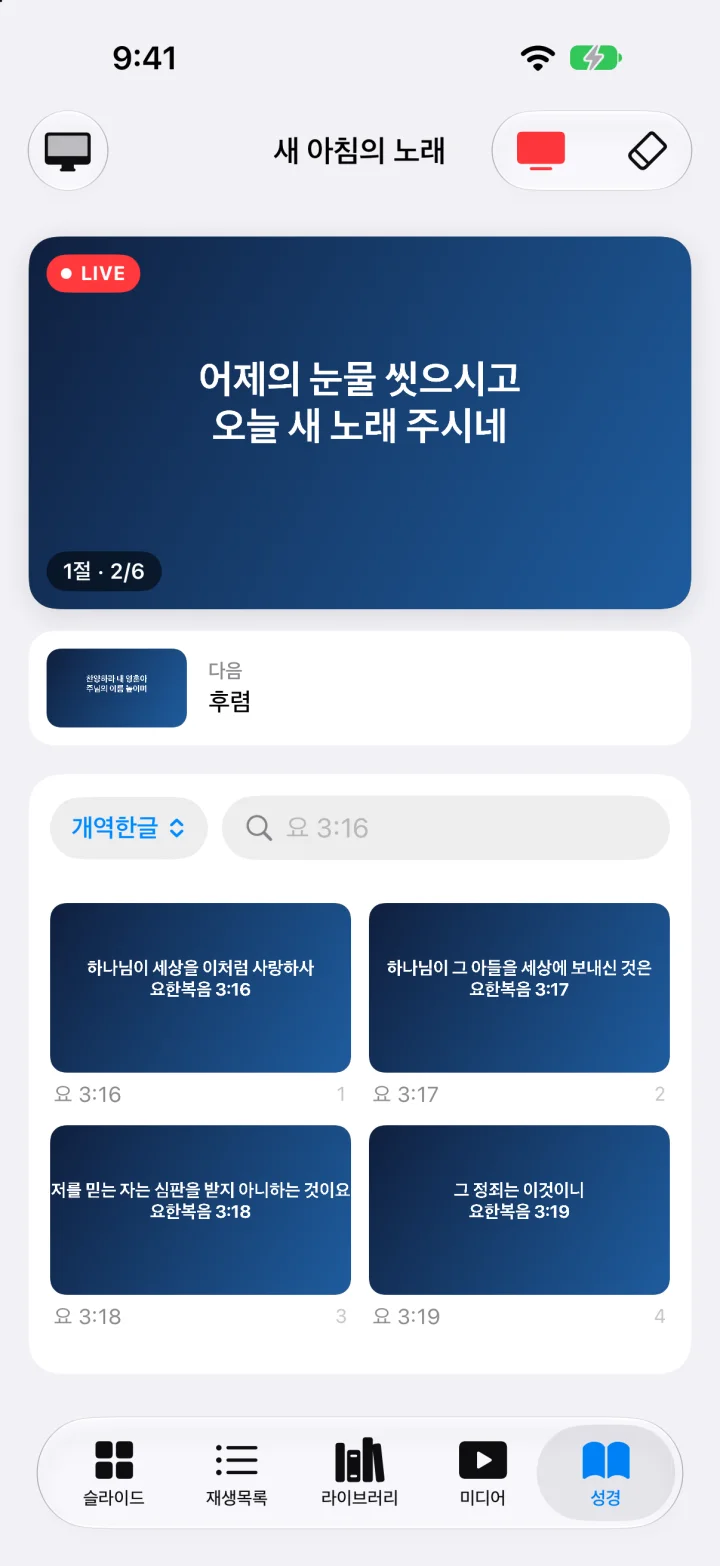
‘요 3:16’처럼 입력하면 그 장의 성경 슬라이드가 바로 아래에 펼쳐지고, 누르면 송출됩니다. 입력창은 키보드 위로 올라와 손가락 하나로 찾고 보냅니다.

LIVE 화면을 누르거나 밀어 다음 장, 이전 장으로. 화면을 보지 않고도 넘길 수 있습니다.
책 이름을 줄여 쓰고 장 · 절만. 찾은 장의 슬라이드를 눌러 송출합니다.
맥에 담아 둔 미디어를 눌러 띄우고, 재생 중인 음원은 잠시 멈춥니다.
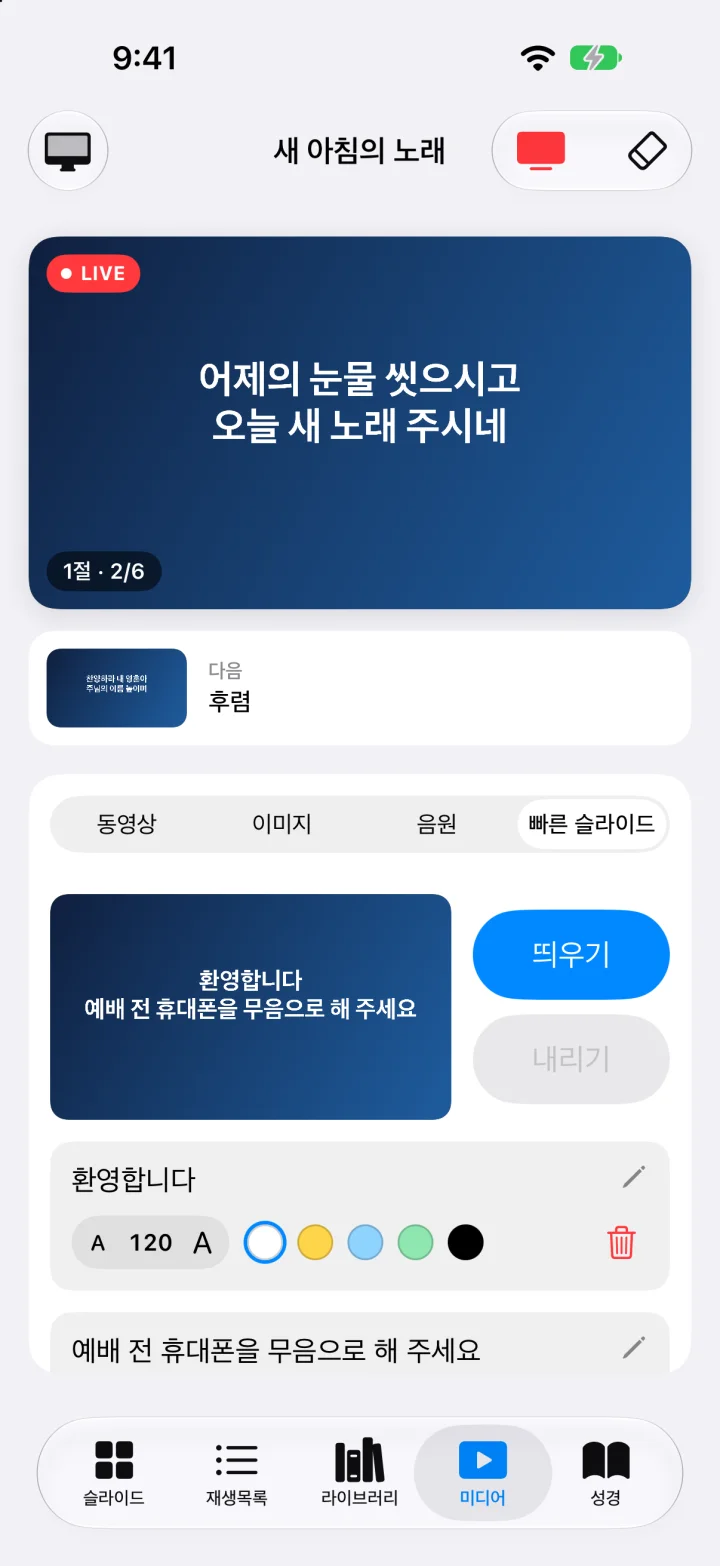
안내 문구를 고쳐 쓰고 글자 크기와 색을 바꿔 바로 띄웁니다. 글 상자도 넣고 뺄 수 있습니다.
오늘 순서대로, 혹은 라이브러리에서 곡을 찾아 맥에서 엽니다.
청중 화면 출력을 켜고 끄거나, 급할 때 한 번에 화면을 비웁니다.
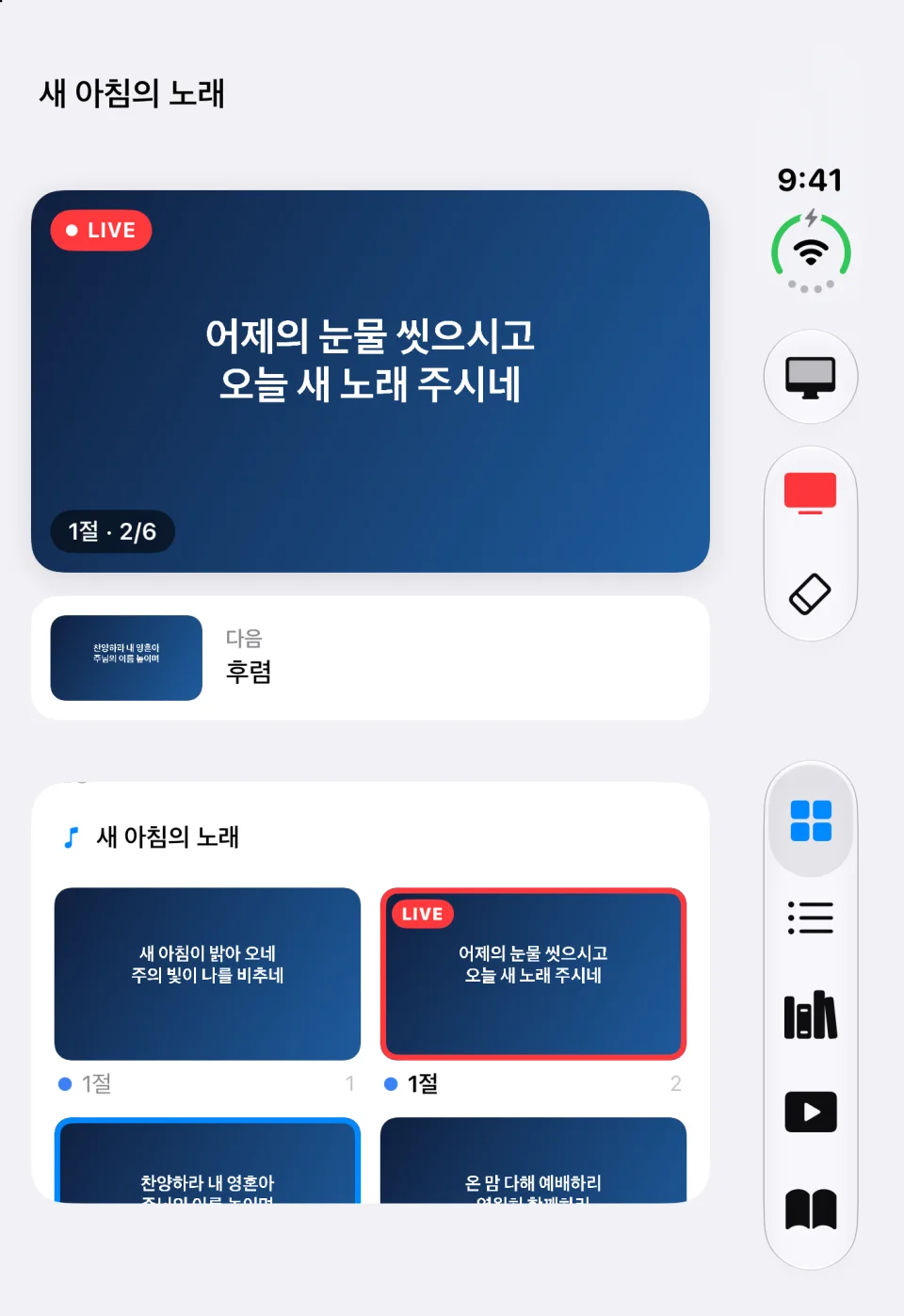
iPhone Duo를 접으면 LIVE와 고르기가 위아래로 나뉘어 한 손에 쥐고 씁니다. 펼치면 왼쪽에 LIVE와 크게 보이는 다음 장, 오른쪽에 고르기 탭이 나란히 놓입니다.

맥과 아이폰의 와이파이는 켜 두세요. 같은 와이파이에 연결돼 있지 않아도, 가까이 있으면 바로 찾습니다.
1
TorchPresenter 메뉴 송출 → 아이폰 리모트…에서 리모트를 켭니다.
2
Torch Remote를 열면 근처의 맥이 보입니다. 맥을 누르면 양쪽에 6자리 숫자가 뜹니다.
3
두 숫자가 같으면 맥에서 허용. 다음부터는 앱을 열면 바로 연결됩니다.
맥이 없어도 첫 화면의 맥 없이 둘러보기로 예시 화면을 미리 조작해 볼 수 있습니다.
Torch Remote는 결제 없이 모든 기능을 씁니다. 맥에는 TorchPresenter가 필요합니다.